Dokumentation · Organisation
Listen
Für die Fragen, die immer wieder kommen – wer bezahlt, wer spielt was, wie viele pro Gemeinde – gibt es gespeicherte Listen.
Eine Liste öffnen
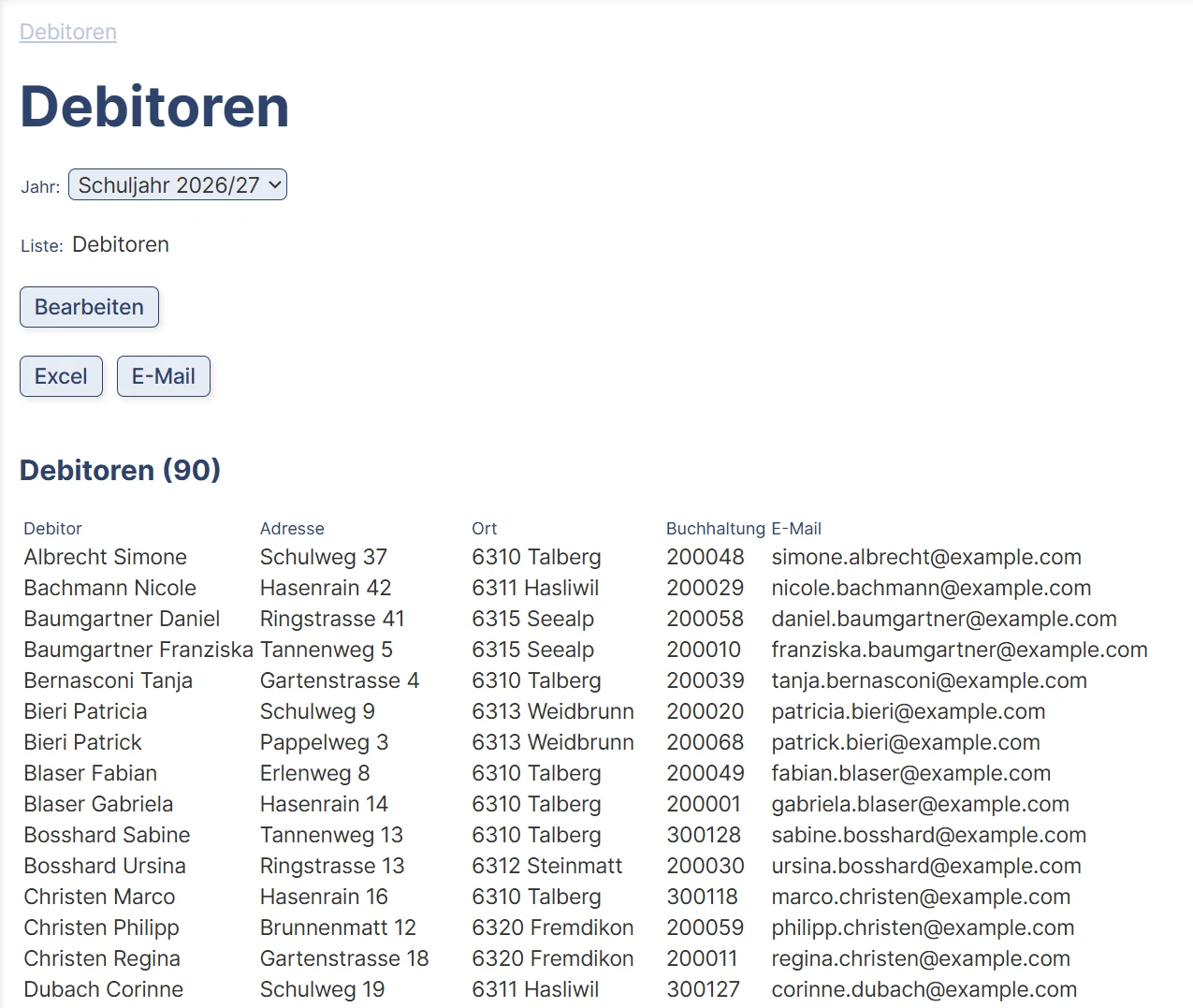
Unter Liste stehen die gespeicherten Listen, etwa Debitoren, die Mailliste der Eltern, Adressetiketten der Lehrpersonen oder die Statistik pro Gemeinde. Geöffnet zeigt eine Liste das gewählte Schuljahr; oben wechseln Sie mit Liste zu einer anderen, ohne zurückzugehen. Hat die Liste ein Stichdatum, zählt, wer an diesem Tag Unterricht hatte.
- Excel
- Die Liste als Datei, etwa für einen Serienbrief.
- Eine E-Mail an alle Adressen der Liste. Erscheint, wenn die Liste eine Spalte mit E-Mail-Adressen hat; SISmusik nennt die Zeilen, für die keine vorhanden ist.
- Die Liste zum Drucken, je nach Liste auch als Adressetiketten. Erscheint nur, wenn für die Liste ein PDF eingestellt ist.
Eine eigene Liste anlegen
Erstellen fragt nur nach einer Bezeichnung. Danach steht die neue Liste in der Übersicht, und Bearbeiten in der geöffneten Liste führt zu ihren Einstellungen – dort entsteht die Liste eigentlich. Oben stehen die Angaben zur Liste selbst:
- Name
- Wie die Liste in der Übersicht heisst.
- Titel
- Die Überschrift über der Liste und im PDF. Darf ausführlicher sein als der Name.
- Quelle
- Worüber die Liste geht, also was eine Zeile ist: SchülerIn, Debitor, Lehrperson, Unterricht, Mietinstrument, Rechnung oder Position (eine Zeile einer Rechnung). Mein Unterricht ist die Quelle für Listen, die den Lehrpersonen ihren eigenen Unterricht zeigen.
- Keine, Hoch, Quer oder Etiketten für Adressetiketten. Davon hängt ab, ob die Liste einen Knopf PDF hat.
- Stichdatum
- Angekreuzt bekommt die Liste ein Datum, auf das sie sich bezieht – für Fragen wie «wer hatte am 1. November Unterricht».
Spalten, Sortieren, Gruppieren, Filter
Darunter folgen vier Abschnitte, alle gleich bedient: Feld hinzufügen öffnet die Felder der Quelle zur Auswahl, der Pfeil davor übernimmt eines. In jeder Zeile schieben ↑ und ↓ das Feld nach oben oder unten, der Kübel entfernt es.
- Spalten
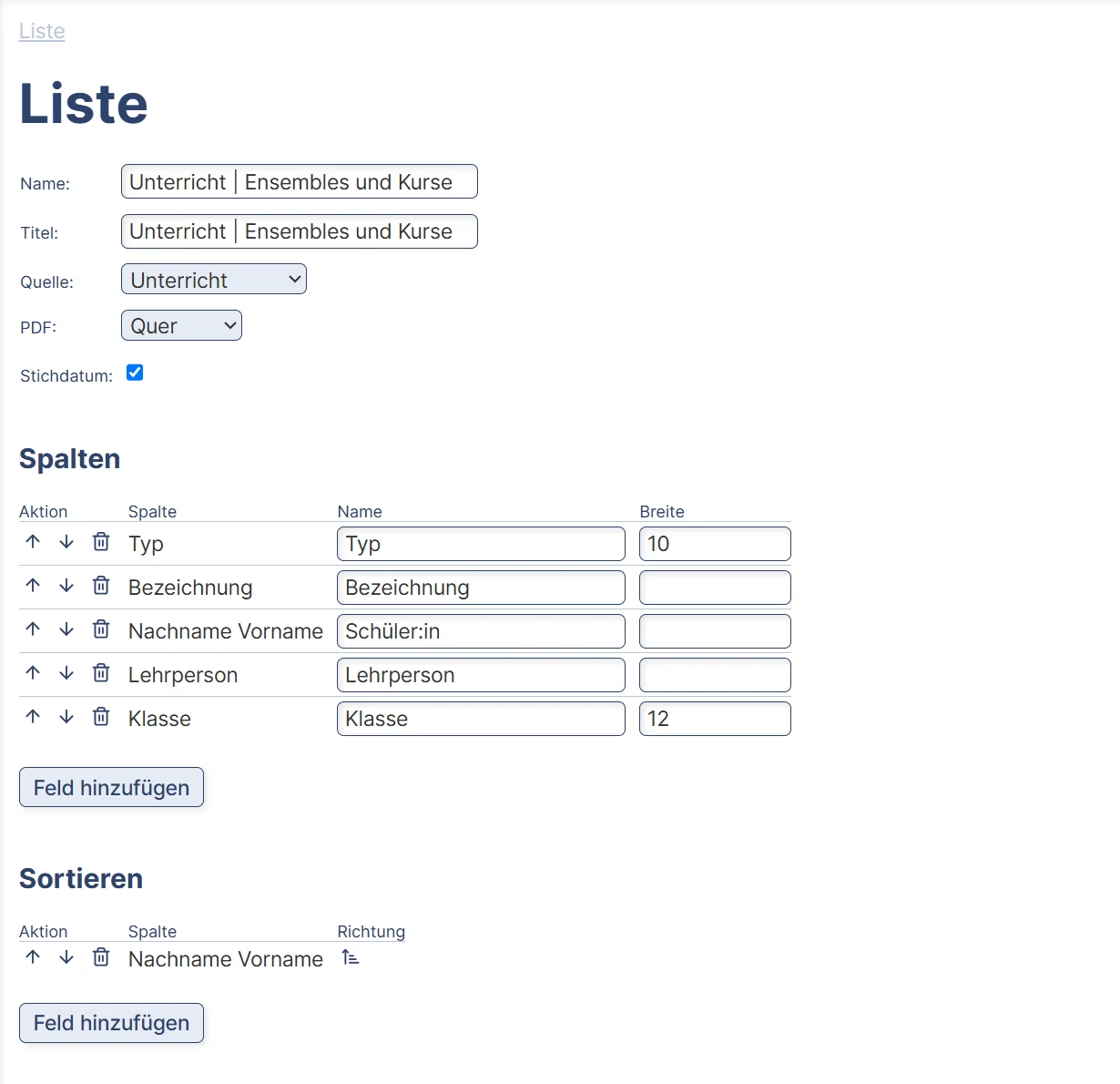
- Was die Liste zeigt, von links nach rechts. Name überschreibt die Spaltenüberschrift – aus «Nachname Vorname» wird so «Schüler:in». Breite gibt der Spalte im PDF eine feste Breite; leer teilt SISmusik den Platz selber ein.
- Sortieren
- Wonach die Zeilen geordnet sind, das erste Feld zuerst. Das Symbol rechts schaltet zwischen auf- und absteigend.
- Gruppieren
- Zerlegt die Liste in Abschnitte mit eigener Überschrift, etwa pro Lehrperson oder pro Gemeinde – auch mehrstufig.
- Filter
- Schränkt ein, welche Zeilen erscheinen. Wie der Wert erfasst wird, hängt vom Feld ab: ein Textfeld für Namen und Orte, ein Häkchen für Ja/Nein-Felder wie «Zweitinstrument», und ein Stift für Felder mit festen Werten, der die Auswahl zum Ankreuzen öffnet.
Speichern übernimmt die Änderungen, Zurück verwirft sie, Löschen entfernt die ganze Liste.
Ein Beispiel
Eine Liste aller Ensembles und Kurse mit ihren Teilnehmenden, für jede Lehrperson gruppiert, entsteht so: Quelle Unterricht, als Spalten Typ, Bezeichnung, Nachname Vorname (umbenannt in «Schüler:in»), Lehrperson und Klasse, sortiert nach Nachname Vorname, gruppiert nach Typ und Bezeichnung, und als Filter Typ mit den angekreuzten Werten Ensemble und Kurs.
Braucht Ihre Schule eine Auswertung, die sich so nicht bauen lässt, fragen Sie uns.